
Caps + 单键
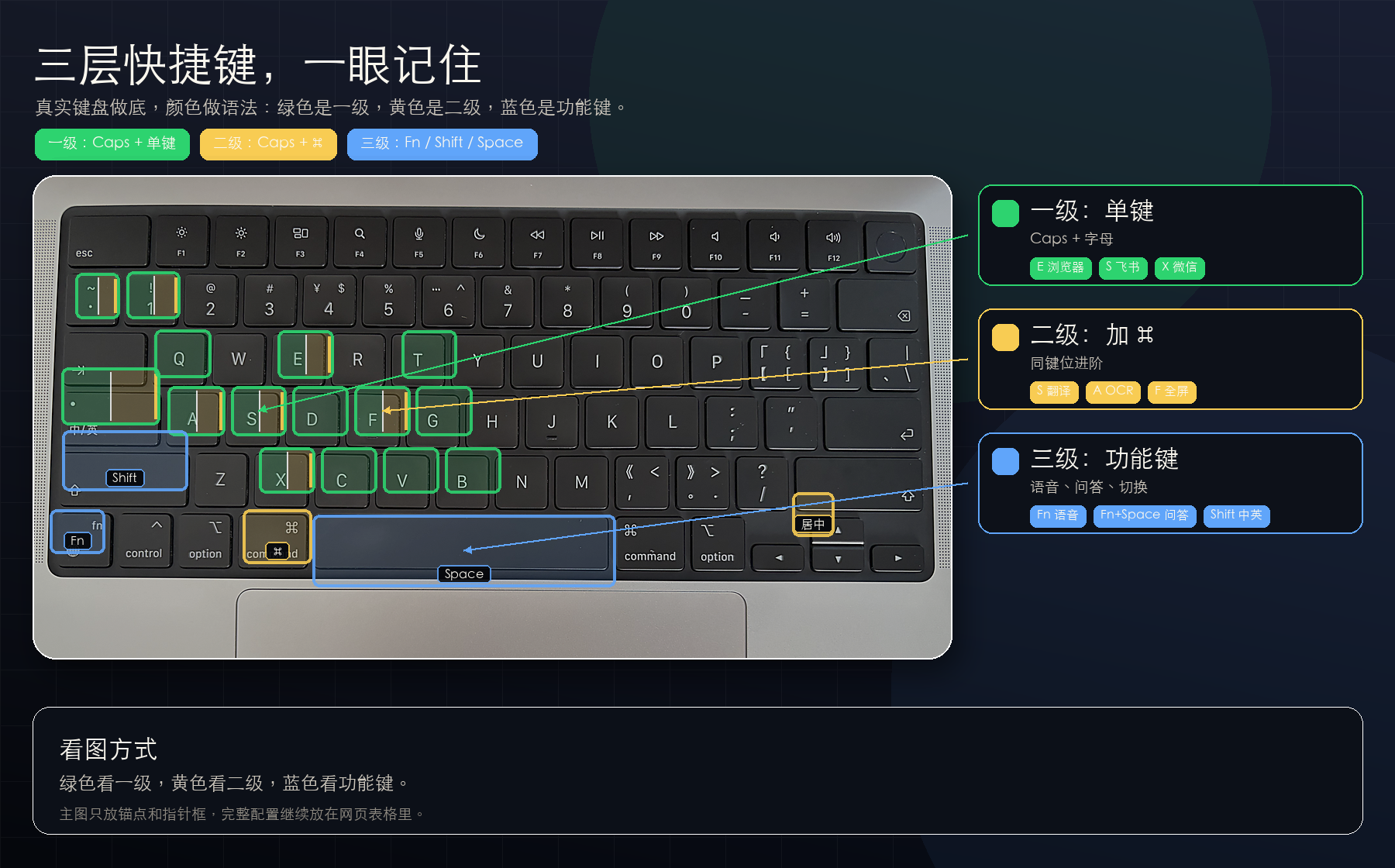
最高频入口。浏览器、飞书、微信、Codex、窗口化全屏这些常用动作都在这一层。
Three Levels(三层逻辑)
这颗入口键以后统一叫 Caps,底层规则等价 Control + Option。页面、App 和配置都按 Caps 表达。
最高频入口。浏览器、飞书、微信、Codex、窗口化全屏这些常用动作都在这一层。
同一颗键不换位置,加 ⌘ 进入进阶:主界面、全屏、截图编辑、OCR、翻译。
Fn 做 Typeless 语音输入,Fn + Space 是即问即答;Shift 管中英,⌘ + Space 打启动器,⌥ + Tab 管窗口切换。
指针说明图
大图只保留关键锚点、指针和说明框,不把完整配置塞进键帽。完整配置在下面的总表里。
Shortcut Directory(完整配置)
这里按三层分组,包含本机当前快捷键配置、公共截图 / Bob 习惯、Shift 和启动器入口。固定脚本和预设统一标为常用脚本;可自己选择目标的才保留 App 口径。
直接按一个字母或方向键,是最高频层。
Caps + 1选区截图后直接复制,适合粘贴到聊天或文档。
Caps + 2选区后按 Space,再缓慢下移完成滚动截图。
Caps + B
打开系统 Emoji 与符号面板。
Caps + C
App 打开/隐藏切换。
Caps + D
App 打开/隐藏切换。
Caps + E
App 打开/隐藏切换。
Caps + Esc
默认保留。
Caps + F
Caps + F:窗口化全屏,保留 Dock 和顶部菜单栏/状态栏,左右上下 100% 铺满可用区域,再按一次恢复。
Caps + G
系统快捷指令调用,不归入插件中心。
Caps + ←
默认保留。
Caps + Q
运行中 App
Caps + →
默认保留。
Caps + S
App 打开/隐藏切换。
Caps + T
App 打开/隐藏切换。
Caps + V
Studio Display / DJI 麦克风切换;无输入设备时会提示原因。
Caps + X
App 打开/隐藏切换。
Caps + `
给前台 App 发送 ⌘ 逗号。
Caps + N
把目标文本输入到前台光标位置
Caps + Q
App 打开/隐藏切换。
Caps + Space
从启动器右键创建,App 打开/隐藏切换。
⌘ 键也标成黄色,代表同一键位的进阶动作。
Caps + ⌘ + 1同一颗 1:不加 ⌘ 是截图,加 ⌘ 进入编辑。
Caps + ⌘ + SS 仍是同一颗键,加 ⌘ 进入截图翻译。
Caps + ⌘ + A把截图里的文字抓出来,适合资料整理。
Caps + ⌘ + E
随时调出本工具。
Caps + ⌘ + Esc
立即关闭屏幕,不退出 App。
Caps + ⌘ + F
调用绿色按钮里的“全屏幕 → 整个屏幕”,按一下进入原生全屏,再按一下退出。
Caps + ⌘ + ↑
保持原大小居中。
Caps + ⌘ + X
固定打开 X-DRAGON 文件夹。
Caps + ⌘ + `
固定打开系统设置。
Caps + ⌘ + D
来自小锤子备用入口。
Caps + ⌘ + P
新能力:把目标文本粘贴到前台输入框。
不是所有事情都要背快捷键;想说话就按 Fn,想不起就进启动器搜索。
Fn按一下激活 Typeless,开始语音输入;再按一下,直接把识别结果输入到当前光标位置。
Fn + Space直接进入问答模式,适合边想边问,不必先打开聊天窗口。
Shift独立功能键,负责输入法中英切换。
⌥ + Tab完整体验交给 AltTab;本 App 内置切换器只作备用。
⌘ + Space
⌘ Space:打开小龙哥启动器。
一分钟讲法
不要先讲技术。先按键,再讲颜色,再打开启动器。