
⌘ + 空格启动,Caps + Q 查询。
不是把 Mac 变复杂,是把日常动作收短。
真正高频的效率问题,往往不是缺一个大功能,而是每天都要重复找 App、找快捷键、找截图、找小工具。久了以后,鼠标绕路、窗口翻找、忘记快捷键,都会变成细小但稳定的消耗。
这个项目的目标很朴素:把那些每天会碰到的动作,收进一套更顺手的入口。少解释,少层级,尽量让左手先动起来。
不是多学一套系统,而是把自己每天已经在做的事,变成更短的动作。
Advanced · 深读版
主首页用 10 秒讲清产品;这里留给想继续了解的人:为什么用左手、两个核心入口如何配合,以及插件中心和当前能力边界。
⌘ + 空格启动,Caps + Q 查询。
小拇指按住 Caps,其它手指留在自然键区。
高频动作进入启动器、快捷键预览表和插件中心。
真正高频的效率问题,往往不是缺一个大功能,而是每天都要重复找 App、找快捷键、找截图、找小工具。久了以后,鼠标绕路、窗口翻找、忘记快捷键,都会变成细小但稳定的消耗。
这个项目的目标很朴素:把那些每天会碰到的动作,收进一套更顺手的入口。少解释,少层级,尽量让左手先动起来。
不是多学一套系统,而是把自己每天已经在做的事,变成更短的动作。
这套组合原本需要按 Control + Option + 字母或符号。现在用 Caps 承接前两个键:左手小拇指按住 Caps,其它手指自然覆盖 Q/W/E/R、A/S/D/F、Z/X/C/V。
对不少用户来说,Caps Lock 在日常中文输入中很少使用;临时大写仍可按住 Shift。这里把 Caps 重新利用为左手小拇指容易触达的入口。
入口稳定,动作不用从键盘中心来回漂。
目标键落在左手熟悉区域,适合高频动作。
忘了就回 Caps + Q 看预览,不靠死背。
⌘ + 空格是万能启动器:打开 App、输入网址、计算表达式;输入普通关键词时,可按设置使用百度或 Google 搜索。
Caps + Q 打开快捷键预览表。你不需要先背完整清单,想不起来时直接回来查。

预览表展示当前 App 里真实可用的功能快捷键。它不是官网上的“大全”,也不是一张要背的表。
你只需要记住入口:Caps + Q。每次忘记、想学、想查,都回到这里。
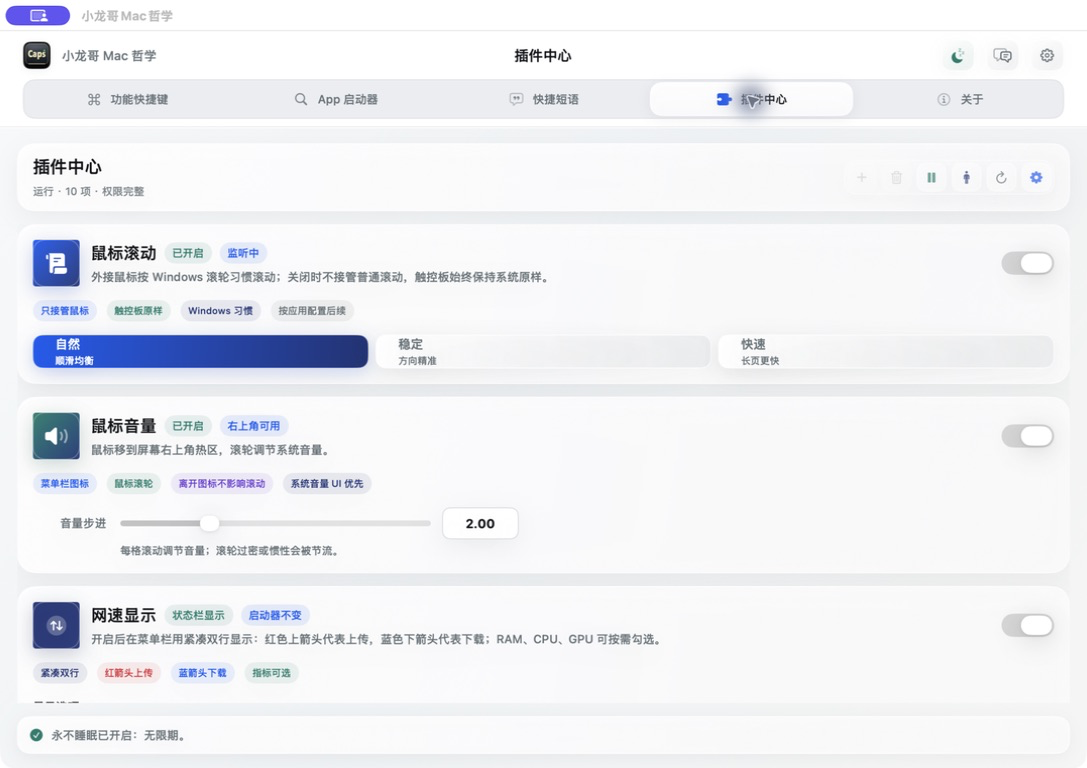
插件中心不是开发者市场。这里集中放普通用户可以直接使用的小工具,并持续补充。
把固定短句和高频表达设为快捷输入,减少重复打字。
把影响手感的滚轮操作收进可控开关,随时可以停用。
按一次进入“醒”:Mac 无限保持唤醒,适合下载、会议或长时间任务;再按一次回到“眠”:退出无限保持唤醒,恢复系统默认睡眠。“眠”不是立即睡眠。
同一快捷键可打开或置前 App;App 已在前台时再次触发,可以将它隐藏。
先选定滚动区域;按一次空格开始捕捉;缓慢滚动内容;再按一次空格结束并生成截图。
当前版本为 0.6.7 (53)。版本状态以 App 内更新页和 aixlg.com 为准。